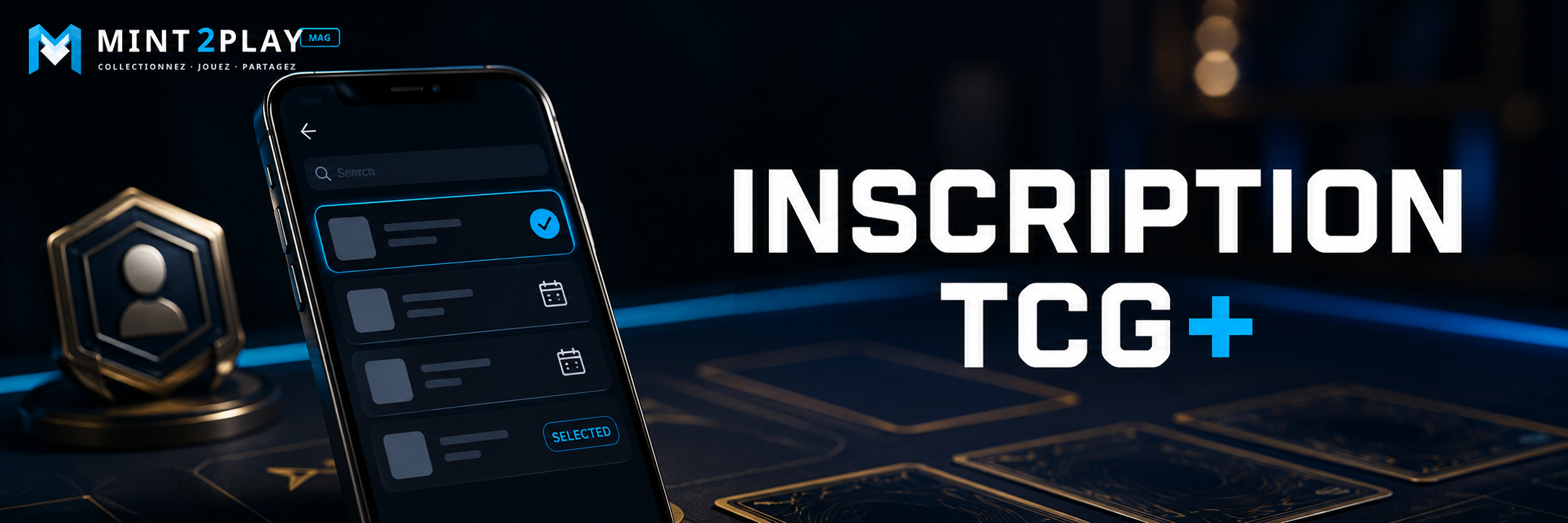
S’inscrire à un tournoi One Piece avec Bandai TCG+ : guide pratique pour débuter
Bandai TCG+ centralise la recherche, la candidature et les appariements. Voici le parcours à préparer avant votre premier tournoi One Piece.
S’inscrire à un tournoi One Piece : le parcours TCG+
Pour s’inscrire à un tournoi One Piece, Bandai TCG+ sert de point d’entrée à de nombreux événements officiels. Il faut un Bandai Namco ID pour candidater, enregistrer un deck et participer. L’application permet ensuite de rechercher un tournoi, vérifier son statut et consulter les appariements.
1. Créer ou vérifier son Bandai Namco ID
Commencez par créer un compte avec des informations exactes, notamment la région et la date de naissance. Connectez ensuite ce compte à Bandai TCG+.
Cependant, évitez de créer plusieurs identifiants pour contourner une limitation. Les doublons peuvent compliquer l’historique et l’assistance.
2. Configurer le jeu et la zone
Sélectionnez One Piece Card Game et vérifiez les paramètres de région. Une mauvaise zone peut masquer des événements ou afficher des dates non pertinentes.
De plus, activez les notifications utiles tout en consultant régulièrement les annonces de la boutique. TCG+ ne remplace pas toujours les informations locales de dernière minute.
3. Rechercher un événement
Dans Event Search, utilisez les filtres de date, distance et type d’événement. Ouvrez la fiche qui vous intéresse et lisez le nom de l’organisateur, le format, la période de candidature et les conditions.
Ainsi, vous évitez de confondre un Store Tournament avec un événement débutant, une Treasure Cup ou un tournoi complet.
4. Candidater et confirmer
Appuyez sur Apply, vérifiez les détails puis confirmez. L’événement doit apparaître dans My Events. Selon le système choisi, votre statut peut devenir Selected, Waiting List ou rester en attente d’un tirage.
En revanche, une candidature ne garantit pas toujours une place. Pour un événement au premier arrivé, le statut apparaît rapidement ; pour une loterie, il faut attendre la sélection.
5. Vérifier les conditions de paiement
Certaines boutiques demandent un paiement sur place, d’autres utilisent une billetterie séparée. L’application peut confirmer l’éligibilité sans encaisser les frais locaux.
Par conséquent, lisez aussi la page du Tournament Organizer et conservez la preuve de paiement.
6. Enregistrer son deck si nécessaire
Bandai TCG+ permet de créer et enregistrer des decks. Préparez la liste exacte avant la date limite et vérifiez qu’elle correspond aux cartes apportées. Les grands événements peuvent demander un autre système ou un formulaire complémentaire.
Enfin, contrôlez les cartes interdites ou restreintes et la légalité des nouvelles extensions.
7. Le jour du tournoi
Arrivez avant le check-in, ouvrez My Events puis la fiche du tournoi. La section Matchups indique votre adversaire et votre table lorsqu’elle est publiée.
Après une partie, l’un des joueurs enregistre le résultat et l’autre le confirme. Vérifiez attentivement avant d’accepter. En cas d’erreur, appelez immédiatement l’organisateur.
8. Les problèmes fréquents
- Événement introuvable : vérifier région, filtres et période d’inscription.
- Statut Waiting List : surveiller My Events et les consignes locales.
- Mauvais résultat : prévenir le juge avant la ronde suivante.
- Application indisponible : conserver captures, numéro d’événement et contact de l’organisateur.
Notre conseil Mint2Play
Installez et configurez TCG+ plusieurs jours avant l’ouverture des inscriptions. Pour s’inscrire à un tournoi One Piece très demandé, lisez la fiche à l’avance et préparez aussi le site du Tournament Organizer. Le jour J, gardez votre téléphone chargé et ne validez jamais un résultat sans le relire.
À découvrir sur Mint2Play
Préparez votre deck avec les cartes et produits One Piece Card Game et consultez notre guide du circuit des tournois One Piece.
En résumé
Créez votre Bandai Namco ID, configurez la région, cherchez l’événement, candidatez et contrôlez le statut dans My Events. Ensuite, vérifiez paiement, decklist et check-in. Pendant le tournoi, TCG+ sert aussi aux appariements et à la confirmation des résultats.
Sources utilisées
- Bandai TCG+ – Searching and applying for events : recherche et candidature.
- Bandai TCG+ – Participating in an event : appariements et résultats.
- Bandai TCG+ – FAQ : compte Bandai Namco ID et fonctions disponibles.
- One Piece Card Game – Rules : manuels officiels de jeu et tournoi.
Share this content:












Publier un commentaire
Vous devez vous connecter pour publier un commentaire.